



大家好,这里是 Lucifer三思而后行,专注于提升数据库运维效率。
目录
- 🌲 前言
- ☀️ 环境准备
- 💛 数据同步 Oracle 11GR2 --> 12C
- 🌊 写在最后
- 往期精彩文章
🌲 前言
最近新接触了一个数据同步的产品:Tapdata Cloud 。
Tapdata Cloud 是由 Tapdata 提供的集数据同步、数据融合(即将上线)、数据服务(即将上线)为一体的实时数据融合服务,能够在跨云、跨地域、多类型数据源的场景下,提供毫秒级的实时数据同步服务和数据融合服务。
官网地址:https://cloud.tapdata.net/
本文主要演示通过 Tapdata Cloud 来进行 Oracle 数据同步。ヾ(◍°∇°◍)ノ゙
☀️ 环境准备
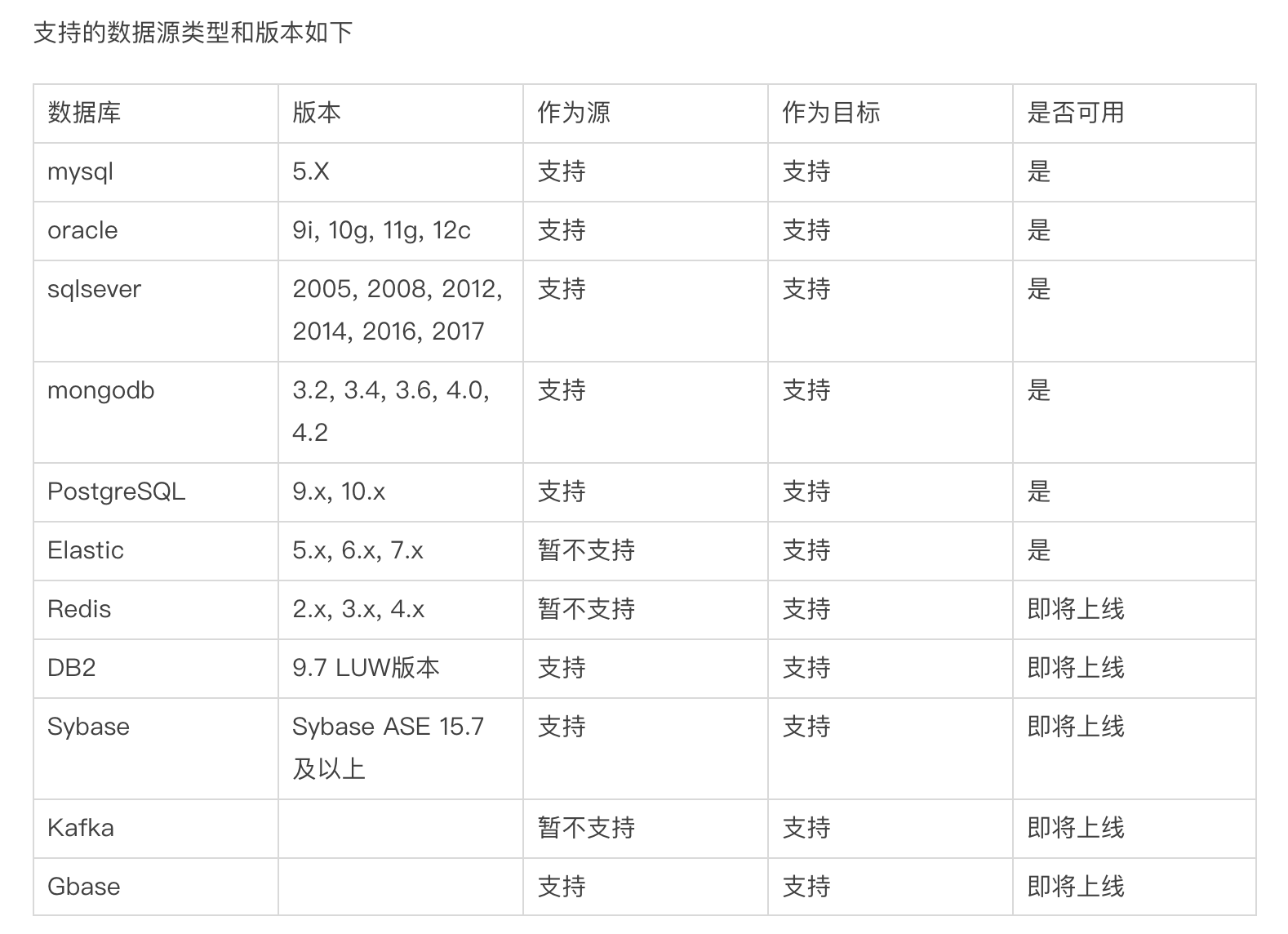
Tapdata 部署支持 Windows64,Linux64,docker 三种环境;本文使用 Linux64 环境进行同步测试。
💻 Linux 环境部署
使用 Vagrant 快速部署环境,想玩的朋友可以参考:⚡️万字图文⚡️ 带你 Vagrant 从入门到超神!❤️
1、添加 Vagrant box
使用 Vagrant 快速部署一套 Linux 环境,主机版本 Centos7.9。

2、初始化启动 Linux 主机
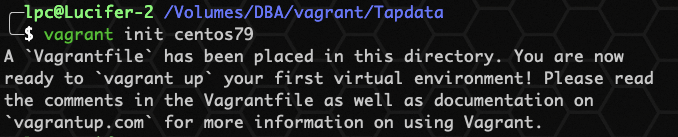
通过新添加的 box 初始化 Vagrantfile:
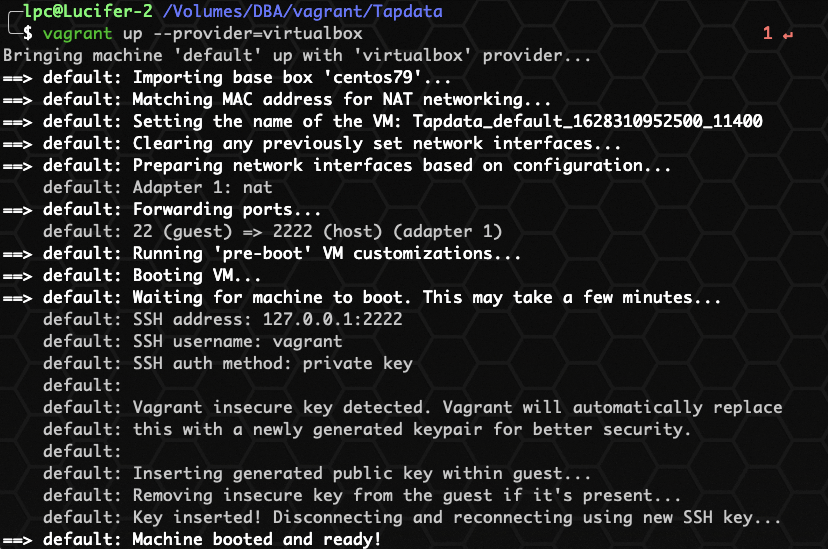
Vagrant 启动主机:
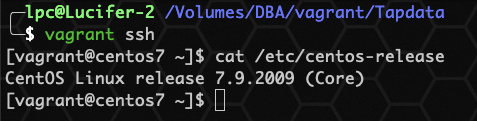
3、Vagrant 连接主机
通过 vagrant ssh 连接已成功部署的 Centos 环境:
修改 root 用户密码:
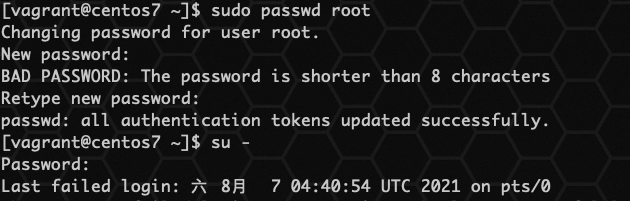
修改玩 root 密码后,通过 su - 切换到 root 用户。
🌩 Tapdata Agent 本地部署
❤️ 为什么要部署 Tapdata Agent 到本地环境?❤️
Tapdata Agent是数据同步、数据异构、数据开发场景中的关键程序。以上场景对数据的流转有着极高的实时性要求,因此,通过下载Tapdata Agent并将其部署在你的本地环境,基于低延迟的本地网络,Tapdata Agent能够发挥最大性能以确保数据流转的实时性。
1、安装 Java 环境
Tapdata Agent 的运行依赖本地 Java 环境,因此,在部署前你需要检查本地否已经安装java环境,例如在命令行中使用下方命令:
java -version

如图 java -version 返回异常,则说明java环境可能未安装,可参考下方的命令为本地安装java环境(本提示中的openjdk版本仅用于示例):
yum -y install java-1.8.0-openjdk
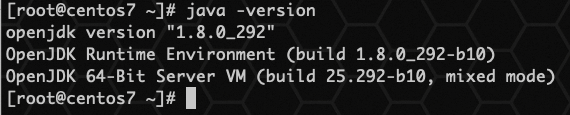
在本地java环境安装完毕后,即可开始下载Tapdata Agent。
2、下载 Tapdata Agent 并部署
安装前请确认您的部署环境中已安装Java1.8版本并正确配置环境变量。
Tapdata Agent 下载方式:

点击 创建Agent,然后 选择 部署 ,进入下载页面,下载属于自己的 Agent。
下载 Tapdata Agent ,官方非常建议在一个独立、干净的文件夹内部署 Tapdata Agent :
#通过wget下载Tapdata Agent至本地环境
mkdir /tapdata
cd /tapdata
wget "https://resource.tapdata.net/package/feagent/dfs-1.0.4-prod/tapdata"
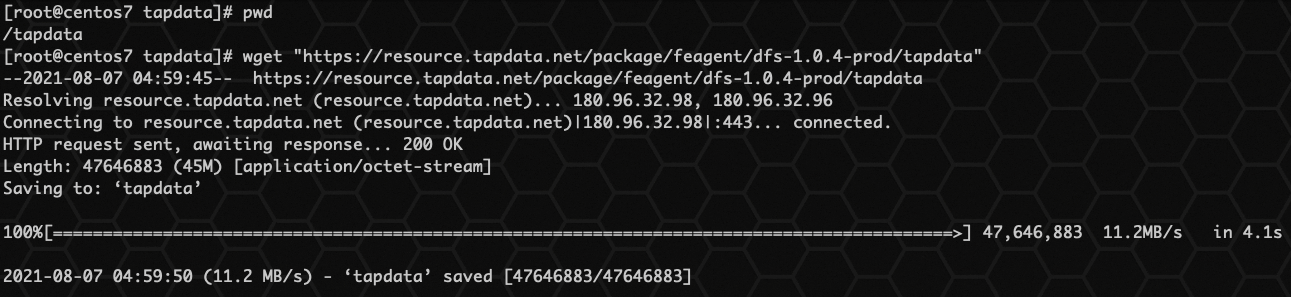
下载、部署 Tapdata Agent 无需 root 权限,只需要对部署目录具备读写权限即可,因此创建 tapdata 用户:
groupadd tapdata
useradd -g tapdata tapdata

授权用户 tabpdata 访问目录 /tapdata 权限:
chown -R tapdata:tapdata /tapdata
chmod +x /tapdata/tapdata

切换到 tapdata 用户,开始安装部署 tapdata :
su - tapdata
cd /tapdata
./tapdata start backend --downloadUrl https://resource.tapdata.net/package/feagent/dfs-1.0.4-prod/ --token a/HZzXh5MDbwPGd8hCzZYYF0XXgDZ287oY34Sx3QAq5Z7zikkMRcI62kZHXq8RRJj6VrJcSY6ehw4iM8d8LW1YDkAXDfFv6XW/comFuRjivUKI0bU2CJbyb9YX2hukWTYG7rnIlkqV6c1QG//tczPtDt4Bvjy5eqwShMLprhyrzjDysD0Zqfag0tfN0rKB8YbGn87/61rWjizqFuByrG+V2RQCKmccHqWLwjAKLeMEYFUW6imRIHTrEHFQ9u5qDEDB4xza6Nz+ZeDgwNTHYQAChlL1rg+2B6g8C55dTKdQvOTiumURSbnY3Z8IURjYOw4INb5NmhUFvlcceX6OMguQVMrKfiV2vYzpSAcFKB+3KGJVj71tKGRxaSuZI5AINPxECZg+kgE2vUTMhFwZ9I2oPLDGntSWSnYp2MVqUnTNq446ikmUIuEsTTPhsiTcHO2/8oniGzy4gMGvSmofZI2w==
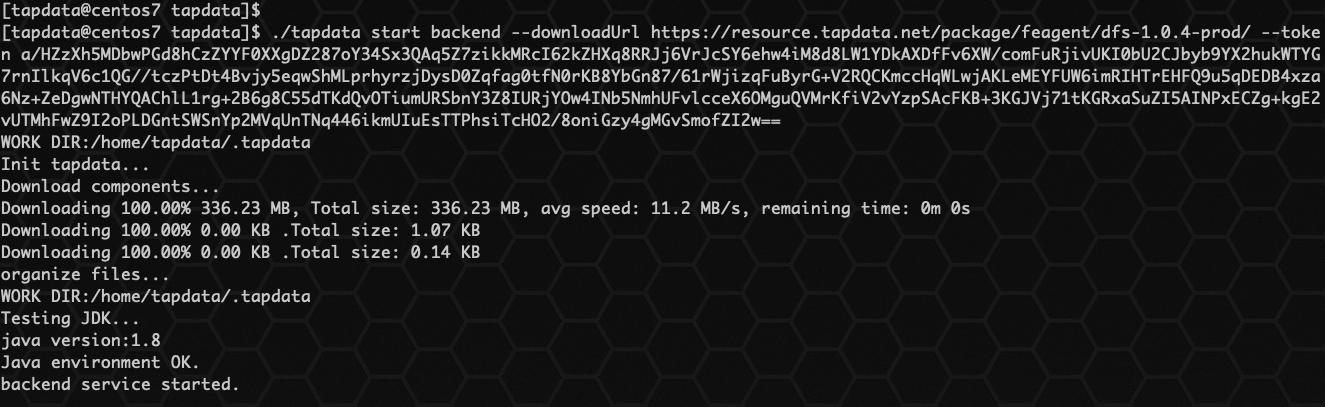
待上方命令执行完毕后,出现如图所示日志则代表Agent启动成功。
注意:这里的 AGENT 不可照搬,需要自己登录控制台新建 AGENT ,然后点击 部署 申请属于自己的 AGENT 才行。
3、Tapdata Agent 管理命令
在本地对 Tapdata Agent 进行管理,建议设置 /tapdata 环境变量:
cat <<EOF>~/.bash_profile
export TAPDATA_HOME=/tapdata
export PATH=$TAPDATA_HOME:$PATH
EOF

source ~/.bash_profile
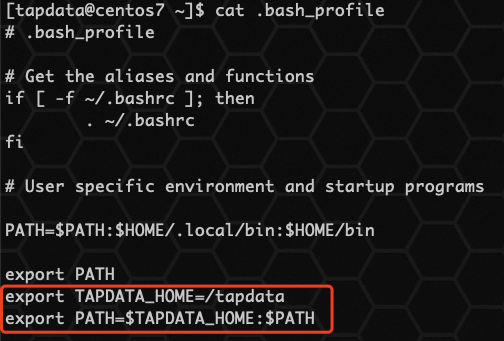
#关闭 Tapdata Agent
tapdata stop

#启动 Tapdata Agent
tapdata start

#查看 Tapdata Agent 状态
tapdata status
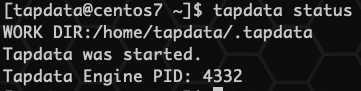
Tapdata Agent本地目录结构及功能简介:
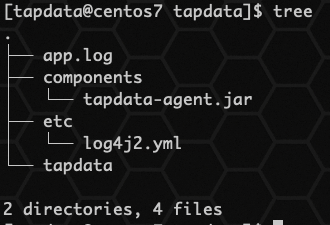
至此,Tapdata 环境准备已经完成。🎉
🔆 Oracle 环境部署
同样使用 Vagrant 安装两套 Linux 主机环境,使用 Oracle 一键安装脚本 安装数据库:
1、部署 oracle11g 主机
创建安装目录并上传安装介质:
mkdir oracle11g
mkdir oracle12c
mkdir software
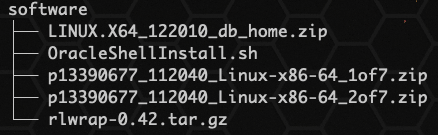
⭐️ 安装介质获取方式:Oracle安装包,Oracle一键安装脚本。
3、配置 Shell 脚本
分别进入 oracle11g 和 oracle12c 目录下,创建 scripts 目录:
mkdir scripts
cat <<EOF>ora_preinstall.sh
#change root password
echo oracle | passwd --stdin root
#change sshd_config
sed -i 's/PasswordAuthentication no/PasswordAuthentication yes/' /etc/ssh/sshd_config
systemctl reload sshd.service
#mkdir software dir
mkdir /soft
#cp software to softdir
cp /vagrant/* /soft
#chmod shell script
chmod +x /soft/OracleShellInstall.sh
#install oracle database
cd /soft
./OracleShellInstall.sh -i 192.168.1.140 -installmode single -dbv 11g -iso N
EOF
需要注意 -dbv 和 -i 参数,需要根据实际情况修改,12C 需要修改为对应 12c。
3、配置 Vagrantfile 脚本
Oracle 11G:
cd oracle11g
cat <<EOF>Vagrantfile
Vagrant.configure("2") do |config|
  config.vm.box = "centos79"
  config.vm.provision :shell, path: "/Volumes/DBA/vagrant/oracle11g/scripts/ora_preinstall.sh"
  config.vm.synced_folder "/Volumes/DBA/vagrant/software", "/vagrant"
  config.vm.network :forwarded_port, guest: 1521, host: 1521
  config.vm.network :forwarded_port, guest: 22, host: 22
  config.vm.network "public_network", ip: "192.168.1.140"
  config.vm.provider "virtualbox" do |vb|
  vb.name = "orcl11g"
  vb.memory = 2048
  vb.cpus = 2
  end
end
EOF
Oracle 12C:
cd oracle12c
cat <<EOF>Vagrantfile
Vagrant.configure("2") do |config|
  config.vm.box = "centos79"
  config.vm.provision :shell, path: "/Volumes/DBA/vagrant/oracle12c/scripts/ora_preinstall.sh"
  config.vm.synced_folder "/Volumes/DBA/vagrant/software", "/vagrant"
  config.vm.network :forwarded_port, guest: 1521, host: 1522
  config.vm.network :forwarded_port, guest: 22, host: 23
  config.vm.network "public_network", ip: "192.168.1.150"
  config.vm.provider "virtualbox" do |vb|
  vb.name = "orcl12c"
  vb.memory = 2048
  vb.cpus = 2
  end
end
EOF
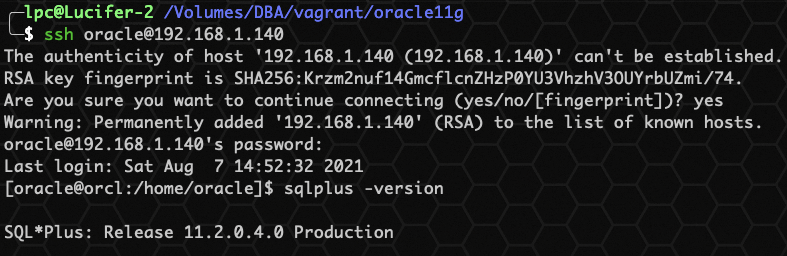
4、启动部署 Oracle 数据库
cd oracle11g
vagrant up --provider=virtualbox
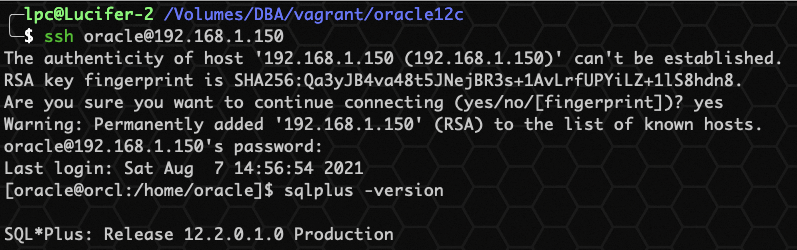
cd oracle12c
vagrant up --provider=virtualbox
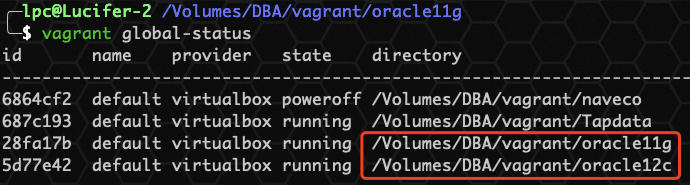
5、Oracle 11G+12C 创建测试数据
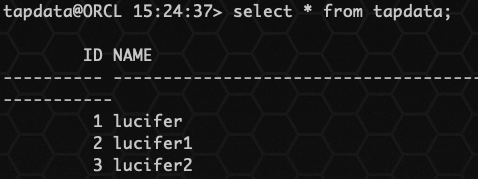
create user tapdata identified by tapdata;
grant dba to tapdata;
conn tapdata/tapdata;
create table tapdata (id number,name varchar(100));
insert into tapdata values (1,'lucifer');
insert into tapdata values (2,'lucifer1');
insert into tapdata values (3,'lucifer2');
commit;
❤️ 想了解的朋友可参考:❤️
💛 数据同步 Oracle 11GR2 --> 12C
⚡️ 数据同步介绍
工作原理:

数据同步功能是 Tapdata 数据中台的重要功能,同时也是 Tapdata 的核心优势。如上图所示,在两个数据存储节点中,Tapdata Agent 作为处理的桥梁,在用户简单设置后即可全自动的将数据从一个节点中读取(源端),并写入至另一个节点(目标端)。在整个过程中,Tapdata Agent 仅作为数据的处理层确保处理的流程符合用户的预期,Tapdata Agent 不会对用户数据做任何形式的上传、保存。
接入、同步、异构:
在数据同步功能中,Tapdata 中台支持多种数据存储的接入,其不仅支持同类型数据存储(如 MySQL 到MySQL,Oracle 到Oracle)之间的数据同步,同时也支持不同类型数据存储(如 Oracle 到 MySQL,MySQL 到 MongoDB)之间以异构方式进行数据同步。
任务类型:
基于Tapdata Agent的可配置性,其支持全量同步、全量及增量两种任务类型。用户可根据对应的数据场景选择对应的同步模式来满足需求。如全量同步适合一次性的数据迁移、异构场景,而全量及增量同步则适合实时的数据迁移、异构场景。
❤️ ORACLE 配置 Tapdata(源端+目标端)
确保在 Tapdata 中成功添加和使用Oracle数据库,注意:Oracle 实时同步基于Oracle Redo Log,因此需要提前执行某些配置。
1、开启归档日志
以具有 DBA 权限的用户身份登录数据库
sqlplus / as sysdba
查看数据库的 logging mode
select log_mode from v$database;
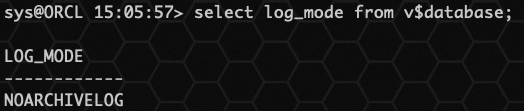
如果返回的结果是 NOARCHIVELOG , 继续按照以下步骤操作:
关闭数据库:
shutdown immediate;
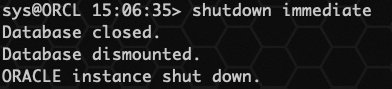
启动并挂载数据库:
startup mount;
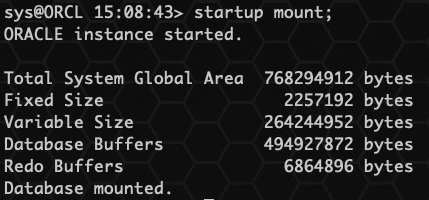
开启归档模式并打开数据库:
alter database archivelog;
alter database open;
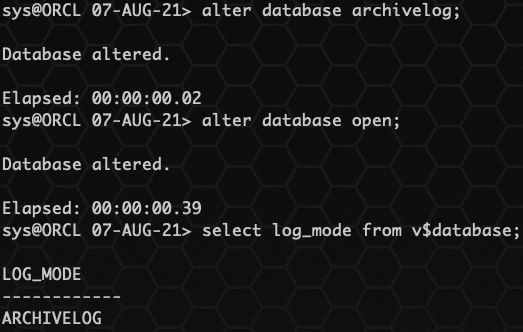
2、开启 Supplemental Logging
11G:
alter database add supplemental log data;
alter system switch logfile;
ALTER DATABASE ADD SUPPLEMENTAL LOG DATA (ALL) COLUMNS;
ALTER DATABASE ADD SUPPLEMENTAL LOG DATA (PRIMARY KEY) COLUMNS;
SELECT supplemental_log_data_min, supplemental_log_data_pk, supplemental_log_data_all FROM v$database;


12C:
ALTER DATABASE ADD SUPPLEMENTAL LOG DATA (ALL) COLUMNS;
ALTER DATABASE ADD SUPPLEMENTAL LOG DATA (PRIMARY KEY) COLUMNS;
ALTER SYSTEM SWITCH LOGFILE;
SELECT supplemental_log_data_min, supplemental_log_data_pk, supplemental_log_data_all FROM v$database;

3、创建用户账号
创建用户帐户并分配权限:
--前面已经创建,这里不再创建用户
--CREATE USER tapdata IDENTIFIED BY tapdata;
GRANT create session, alter session, execute_catalog_role, select any dictionary, select any transaction, select any table, create any table, create any index, unlimited tablespace to tapdata;

至此,已配置完 Oracle 11G 源端数据库。
☀️ Tapdata Cloud 连接 Oracle 11G+12C
首先需要打开 Tapdata Cloud 控制台。
1、创建连接

2、选择 Oracle
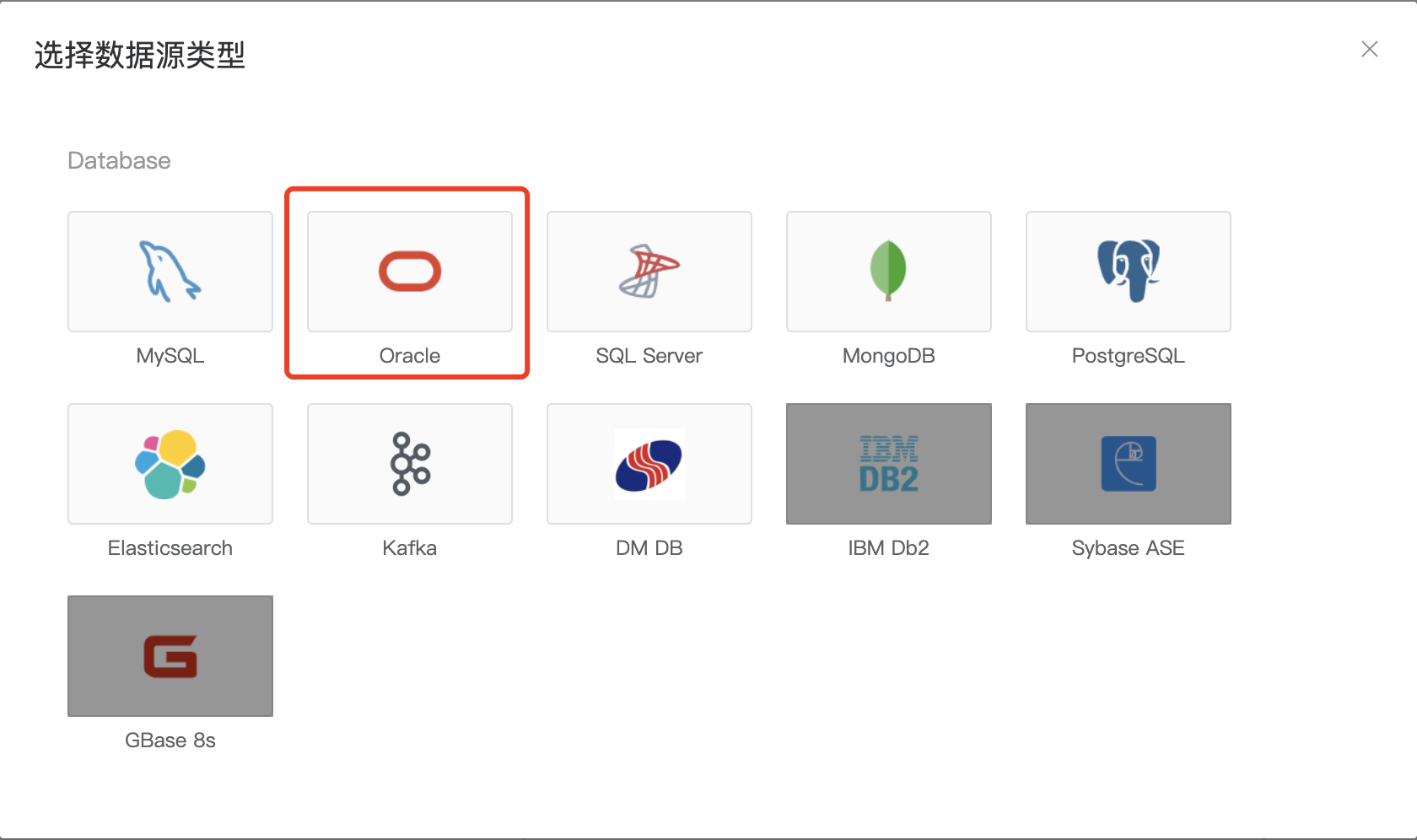
3、填写关键信息
根据提示填写信息,具体可参考:Oracle 创建连接
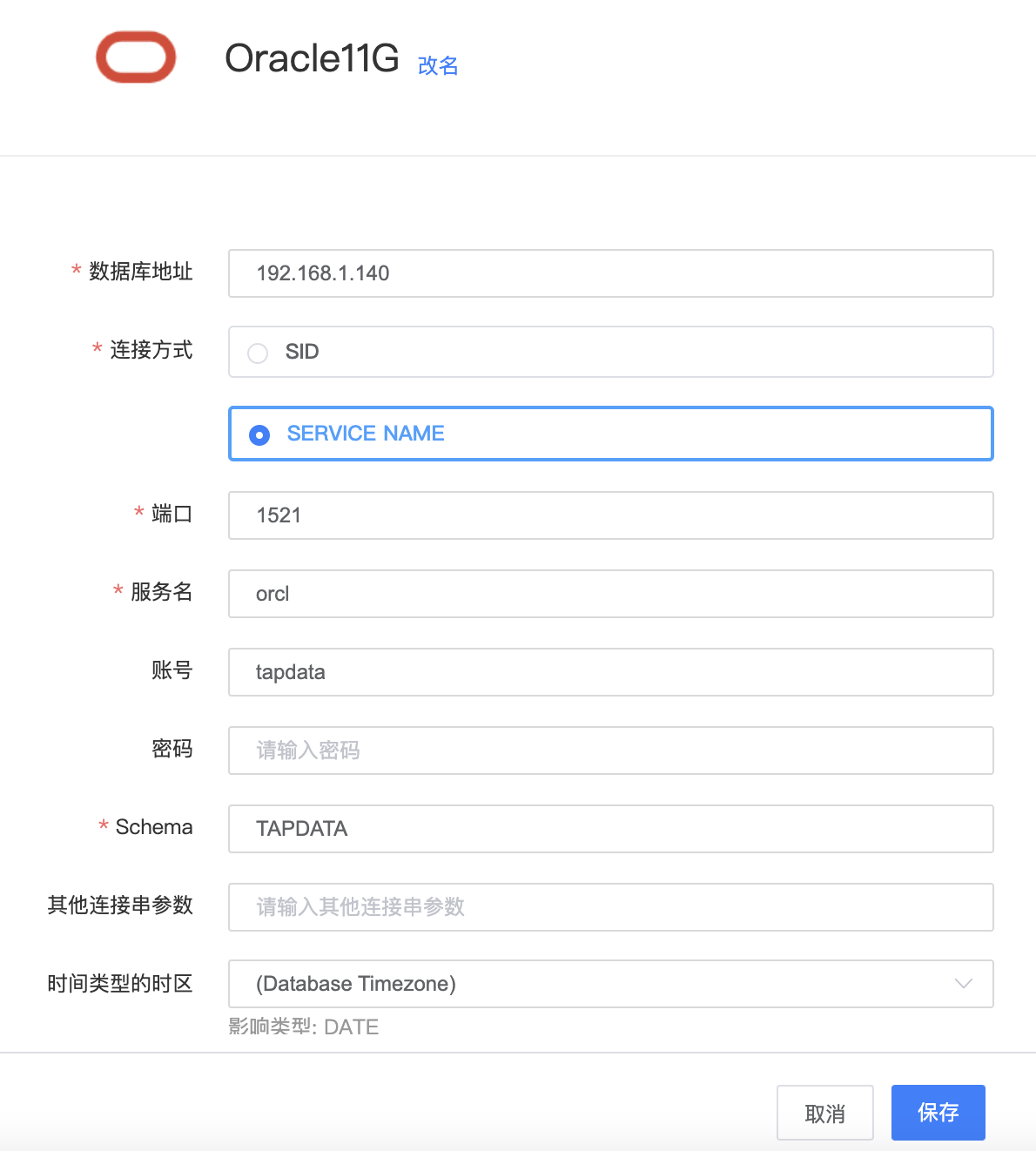
注意:这里的 Schema 值需要大写!
4、测试连接
测试连接是否成功,具体可参考:Oracel 的连接测试与常见问题
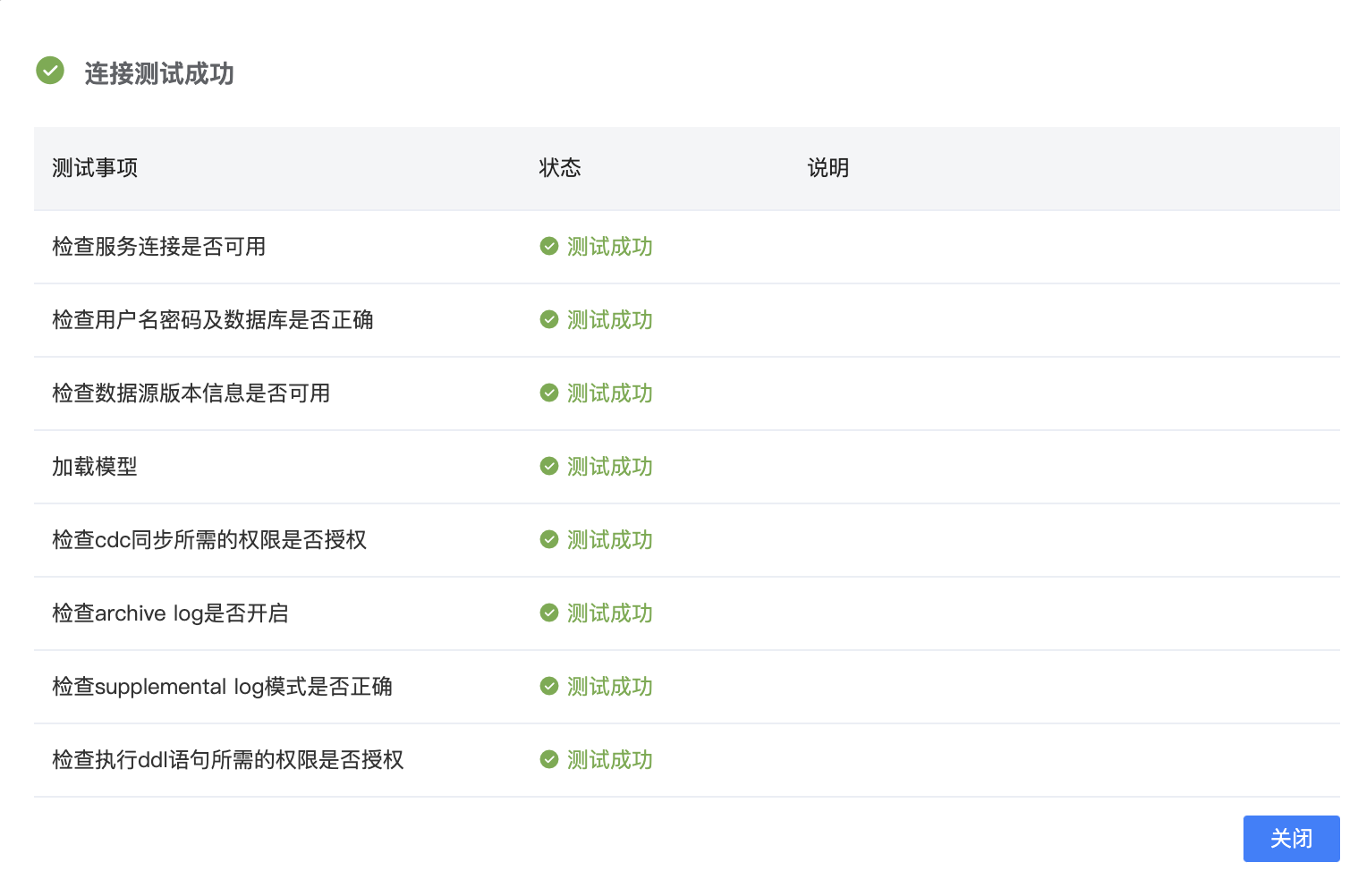
以同样的方式添加 Oracle 12C ,添加成功后显示如下:

🌀 创建同步任务
创建好连接之后,需要创建任务来配置进行数据同步。
1、创建任务
配置源端和目标端连接,选择上一步中新建的连接:
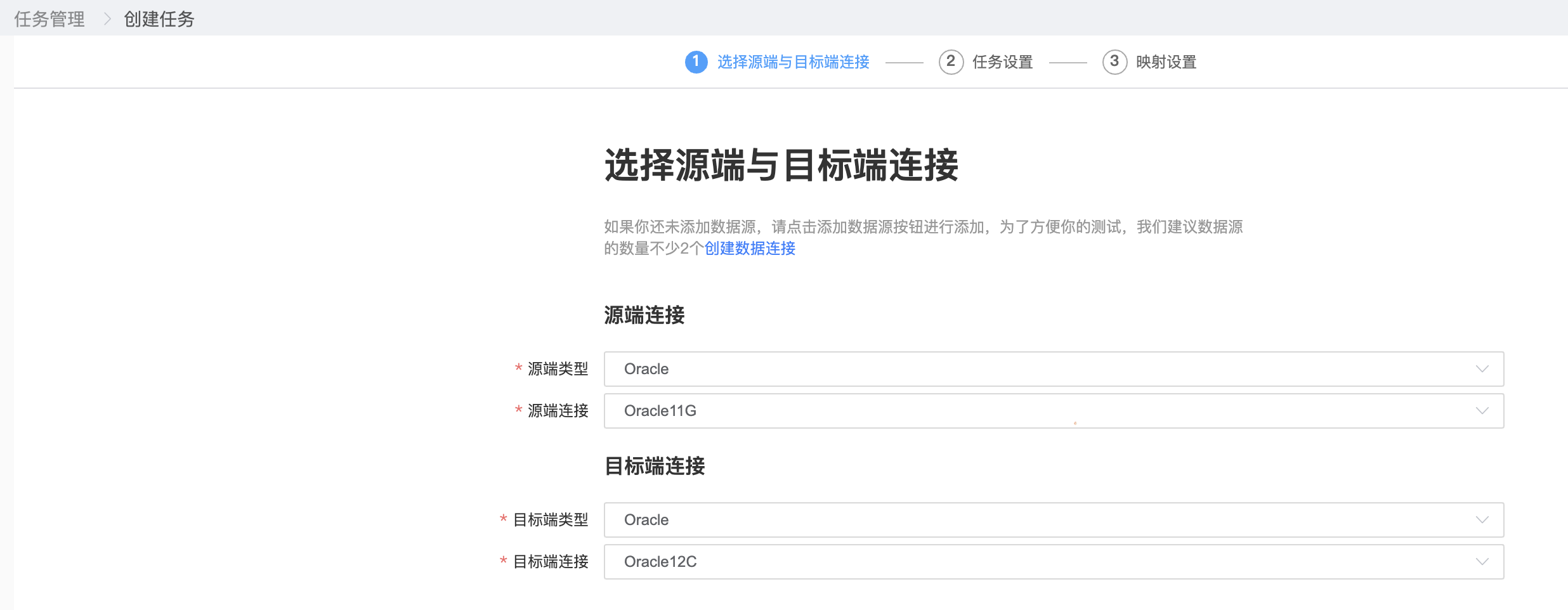
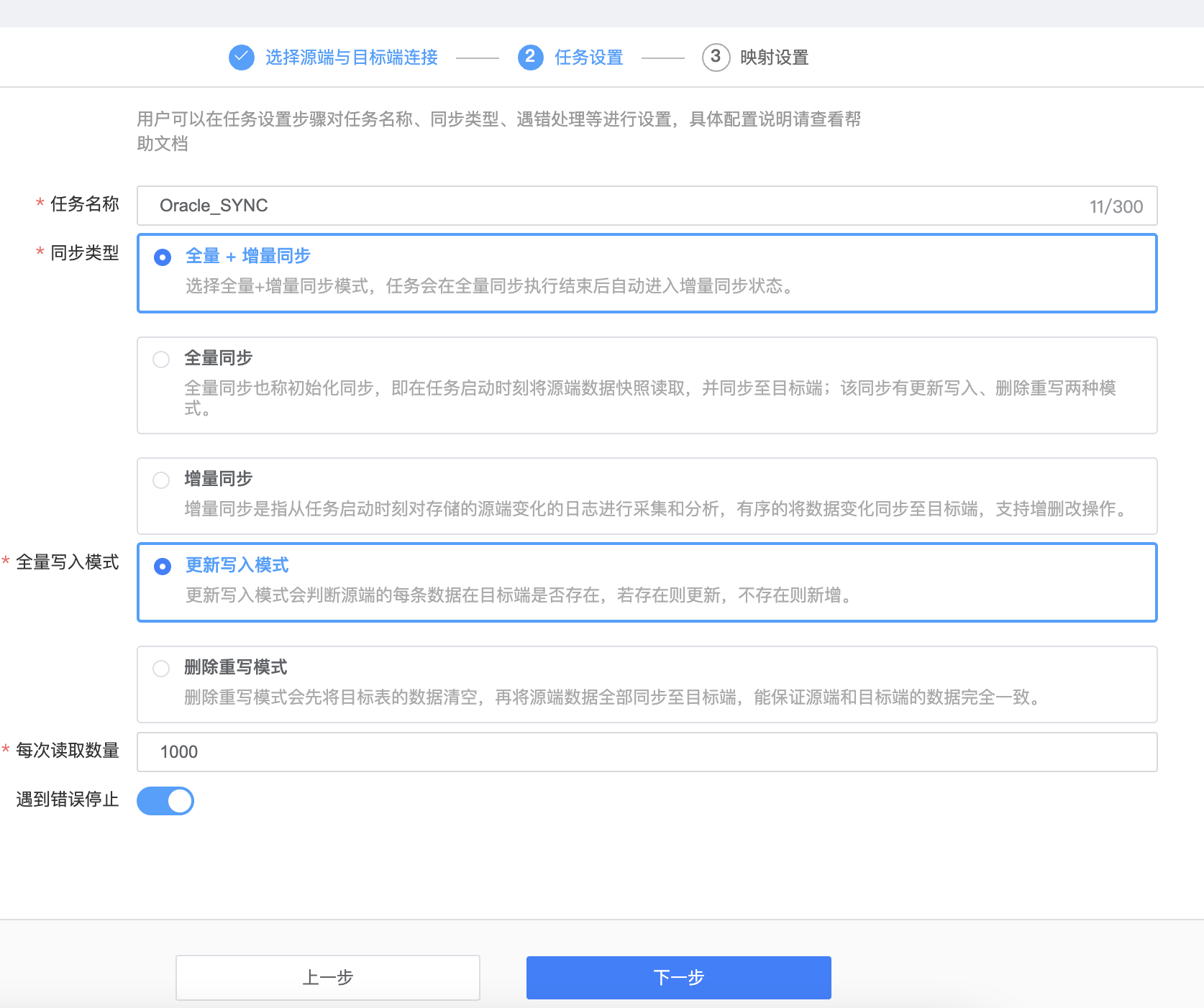
2、配置任务
设置任务,本次选择 全量+增量 类型,全量写入模式:
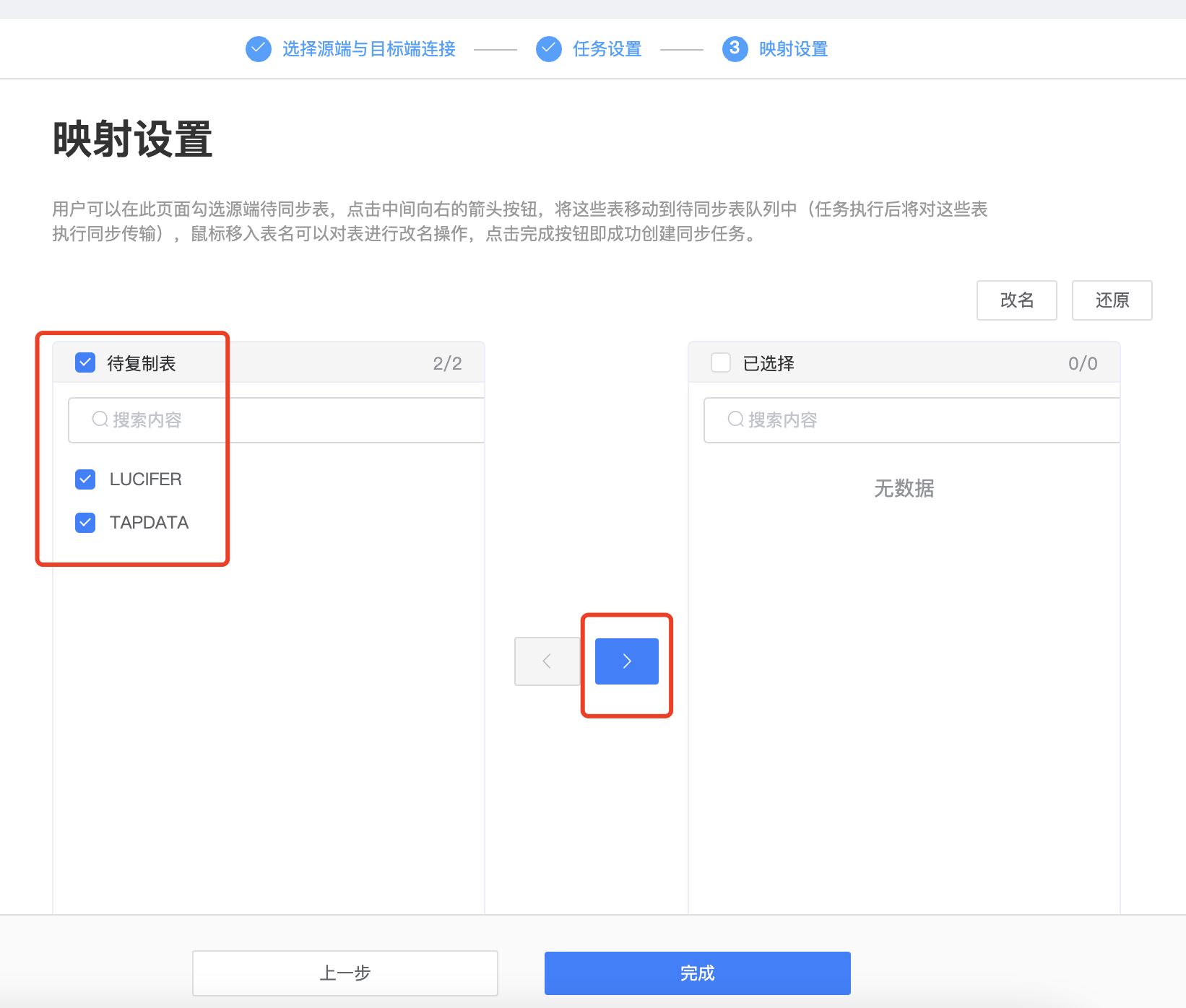
3、选择同步表
这里选择需要同步的表,添加到目标端:
同时还支持 改名 和 字段映射:
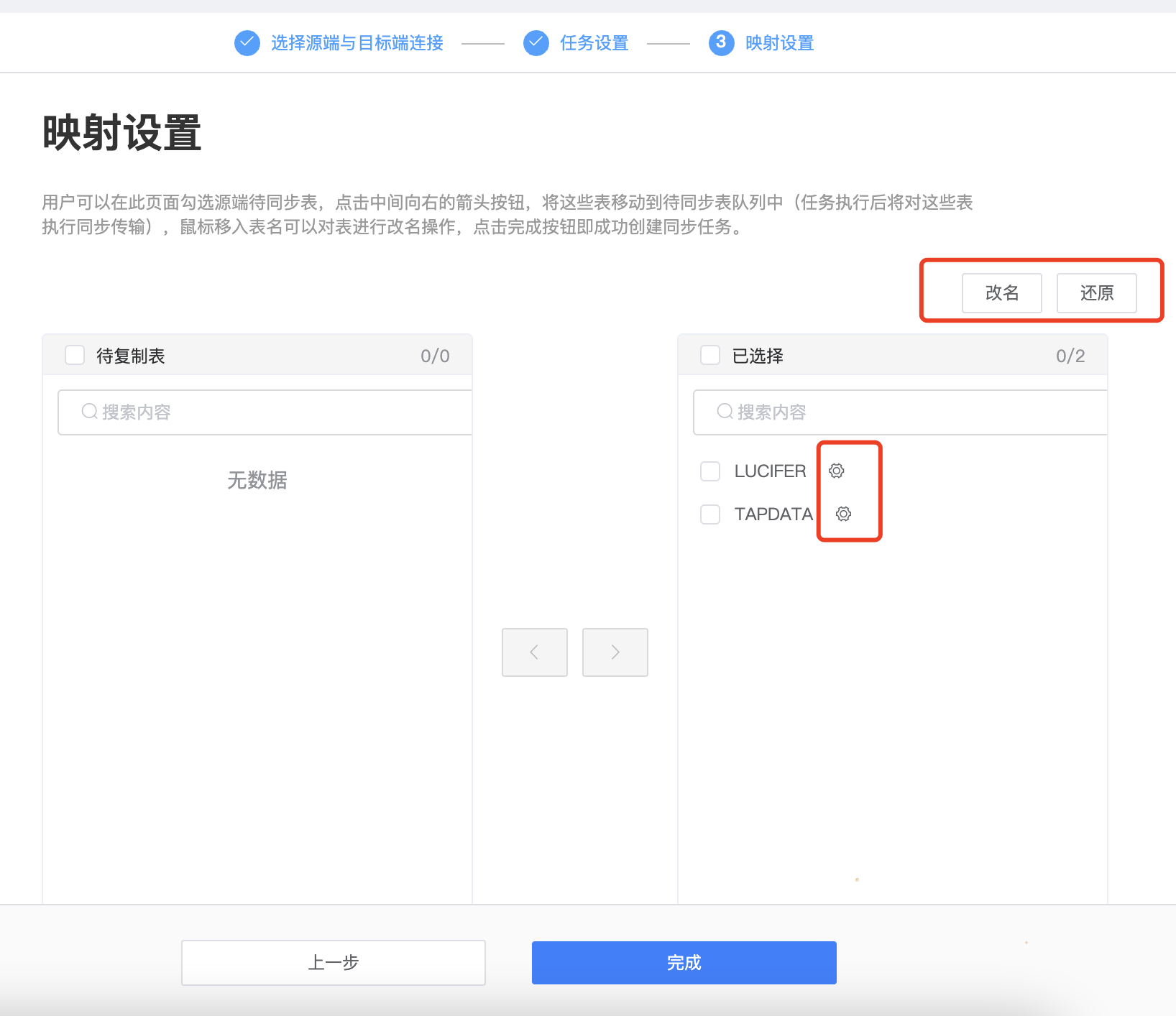
点击完成按钮,即可。如果点击没有反应,可以尝试退回上一步,再回来点击完成。
4、启动任务
点击完成后,任务状态为 待启动,可以通过启动任务来开始:

先去目标端 Oracle 12C 查询表 Lucifer 是否存在:
select * from lucifer;
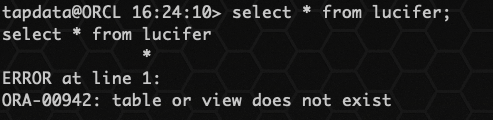
确认没有表 Lucifer,启动任务:

5、运行监控
点击 运行监控 可以看到同步情:
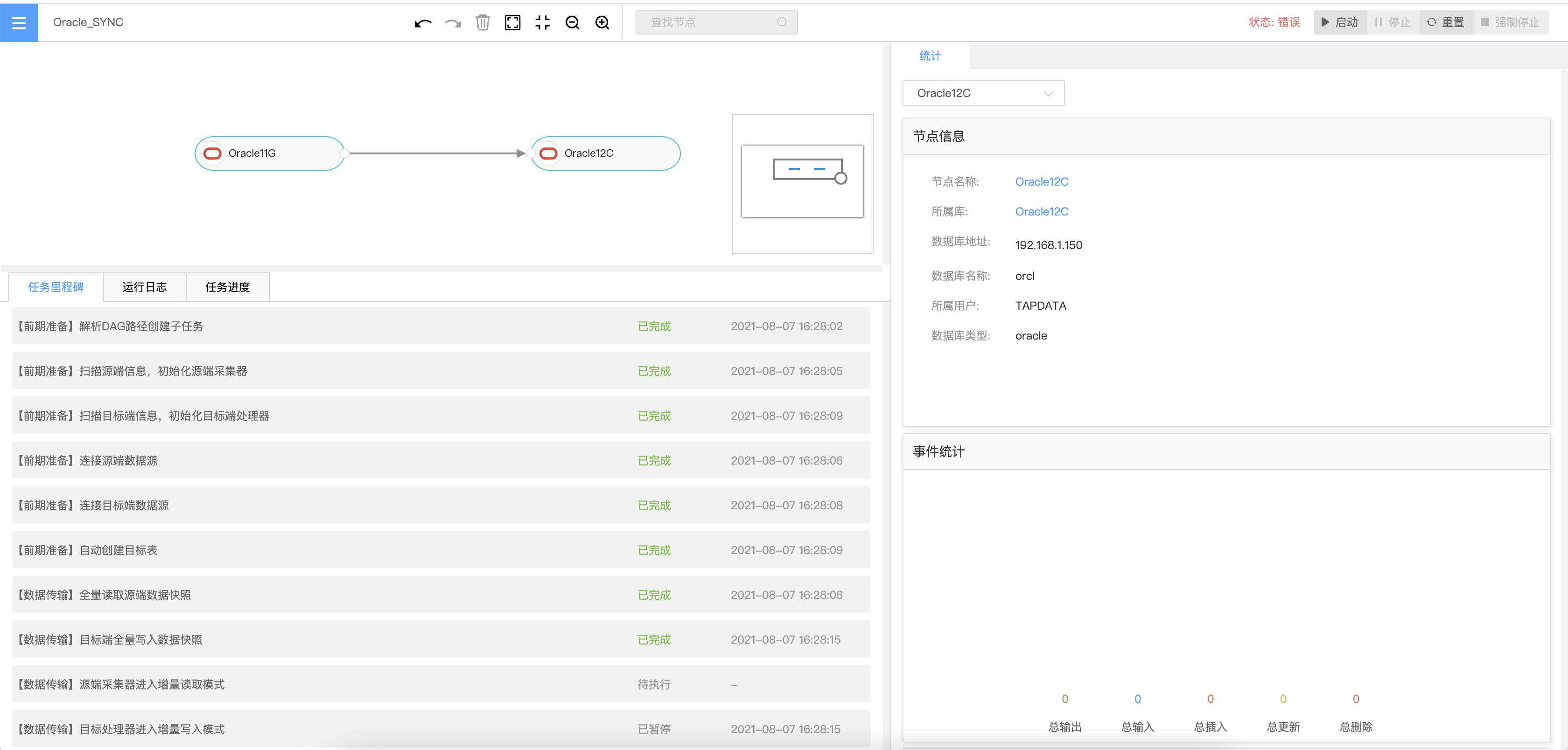
6、报错处理
可以看到,这里报错了,看了一下日志记录:
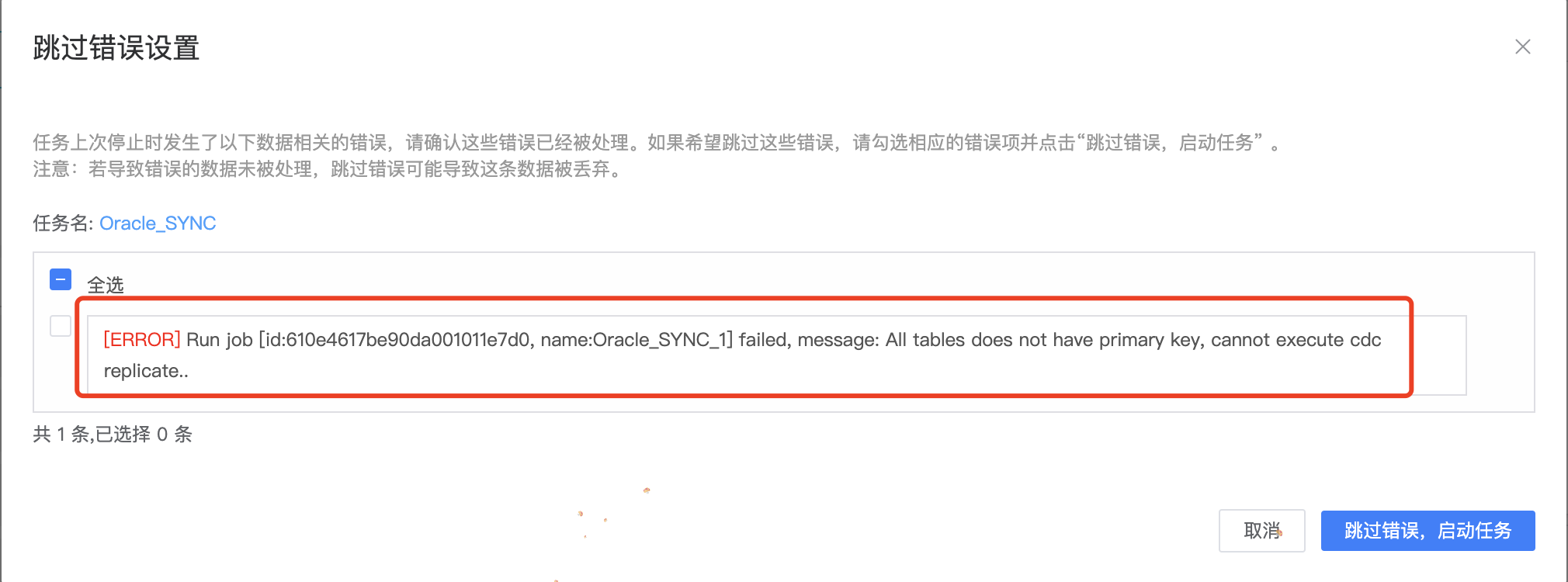
由于我之前创建表时,没有创建主键,咨询官方之后,确认必须需要表带主键才可以,因此,新增表主键:
alter table lucifer add constraint tb_lucifer_pk primary key (id);
alter table tapdata add constraint tb_tapdata_pk primary key (id);
新增表主键之后,需要重新加载数据源,即连接管理那里连接测试即可。

回到运行监控页面,重置之后重新同步:

重置 即清除进度,回到最初,然后点击启动即可。
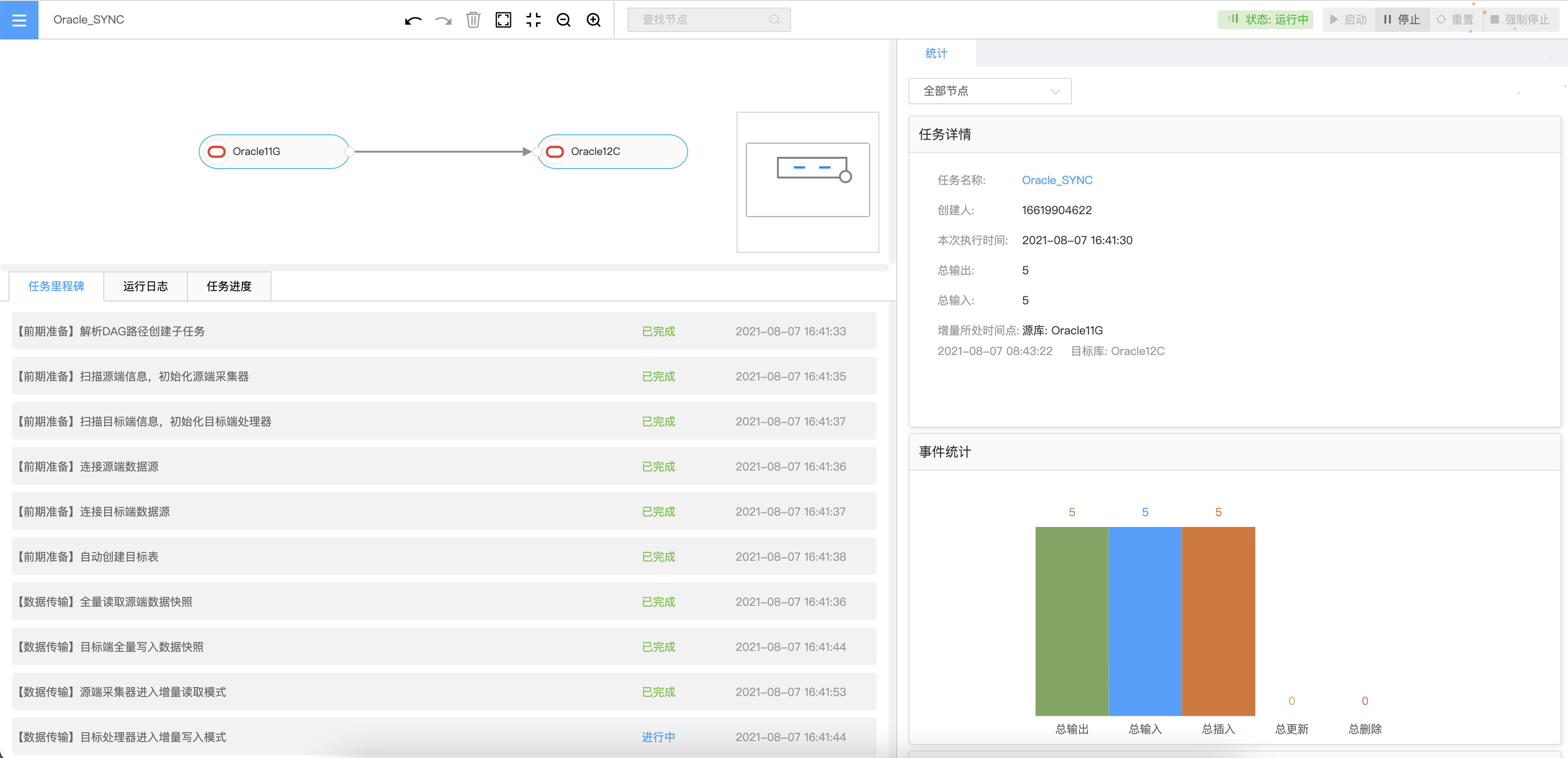
7、同步测试
连接 Oracle 12C 目标端,查询 Lucifer 表的数据:
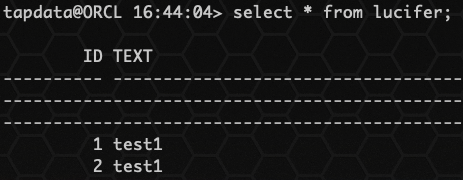
发现数据已经同步成功。
测试源端 Oracle 11G 写入数据之后,目标端是否同步:
源端:
insert into tapdata values (17,'haha');
insert into lucifer values (26,'hah1a');
delete from tapdata where id=1;
delete from lucifer where id=2;
commit;
目标端:
select * from lucifer;
select * from tapdata;
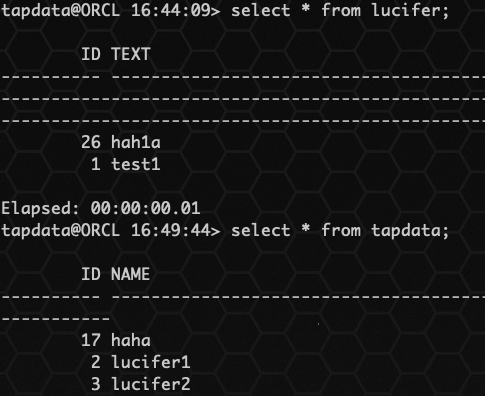
查看监控页面,可以发现源端的操作记录均已同步:
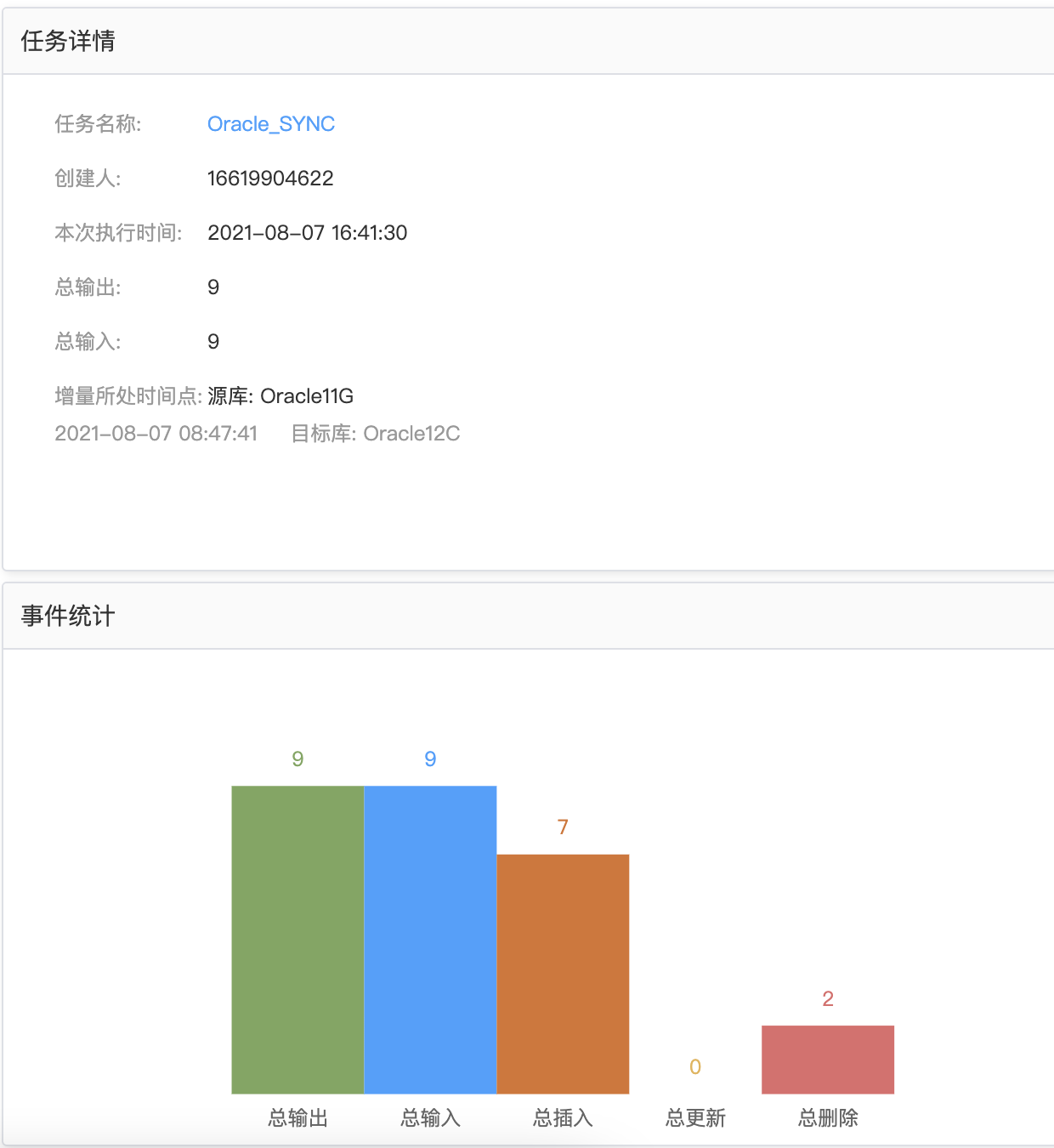
❤️ 至此,Oracle 不同版本间的实时数据同步测试已经完成。
🌊 写在最后
首先,给 Tapdata 的文档点赞一波,写的真的很详细易懂!
本文从无到有地展示了所有环境的安装部署,数据同步的完整步骤以及一些需要注意的事项,可以说是尽善尽美了。之后,应该还会写异构数据库之间的同步教程。
总体体验来说,Tapdata Cloud 在安装部署和使用方面,大大降低了技术难度,相较于其他一些数据同步产品,在入门体验上更好。关于实时同步的效率,由于没有实测生产,不做过多的评价。
感兴趣的朋友可以多多测试,希望 Tapdata 能够越做越好!同时还可以参加 Tapdata 的新活动:推荐 | 异构数据库同步云平台 Tapdata Cloud 开启有奖公测,❤️ 奖品确实很丰厚!
⭐️ 可直接扫码参加:

往期精彩文章
Oracle 一键巡检自动生成 Word 报告
Oracle 一键安装合集
Oracle一键安装脚本的 21 个疑问与解答
Oracle一键巡检脚本的 21 个疑问与解答
全网首发:Oracle 23ai 一键安装脚本(非 RPM)
Oracle 19C 最新 RU 补丁 19.24 ,一键安装!
Oracle Linux 7.9 一键安装 Oracle 19C
RedHat 9.4(aarch64) 一键安装 Oracle 19C
openEuler 22.03 LTS SP4 一键安装 Oracle 19C RAC
RHEL 7.9 一键安装 Oracle 19C 19.23 RAC
Oracle DataGuard GAP 修复手册
优化 Oracle:最佳实践与开发规范
DBA 必备:Linux 软件源配置全攻略
Linux 一键配置时钟同步全攻略
感谢您的阅读,这里是 Lucifer三思而后行,欢迎点赞+关注,我会持续分享数据库知识、运维技巧。
