



数据库实验报告 (5).doc
免费下载
数据库设计报告
壱、 实验目的
1
、掌握使用
SQL-Server
企业管理器、
Transact-SQL
创建数据库、基本表和
修改基本表的结构。
2
、掌握使用
SQL-Server
企业管理器、
Transact-SQL
向数据库表输入数据,
修改数据和删除数据的操作。
弐、 实验内容
1
、创建数据库和查看数据库属性;
2
、创建学生表、课程表和选课表,为主键创建索引;
3
、查看和修改表结构;
4
、通过企业管理器,在学生选课数据库中的学生、课程和选课
3
个表中,各
输入
10
条以上记录;
5
、通过企业管理器对学生选课数据库的学生、课程和选课
3
个表中的数据进
行插入、删除和修改操作;
参、 实验步骤
1
、创建数据库
(
1
) 使用企业管理器建立数据库的步骤
1
)从“开始”菜单中依次选取“所有程序”、“
Microsoft SQL Server”
、“企业管
理器”。
2
)选中需要在其上创建数据库的服务器,点击前面的“
+”
号,使其展示为树形
目录。
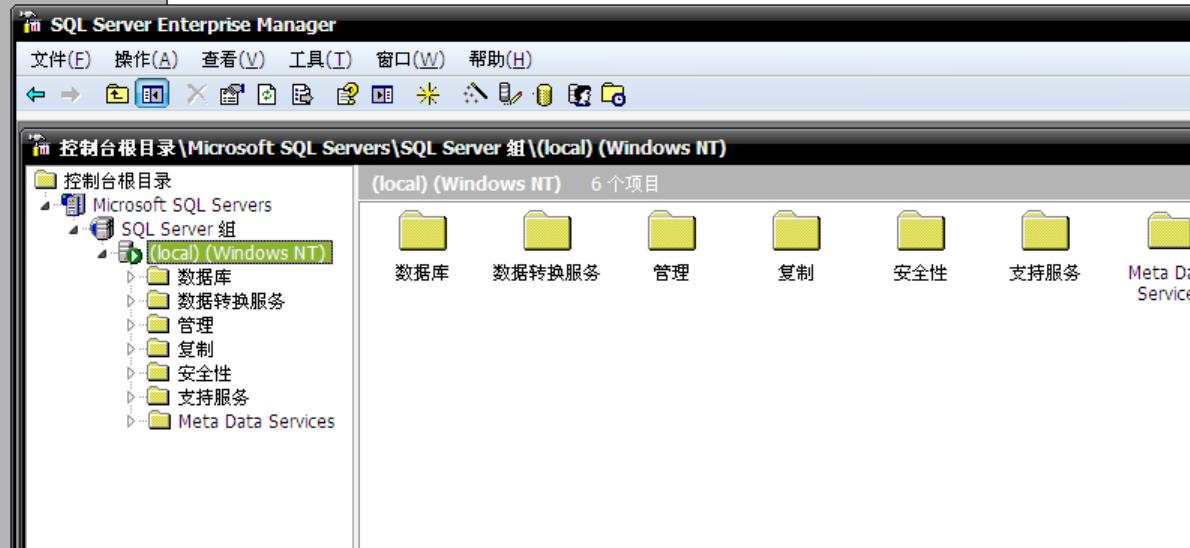
3
)
选中“数据库”文件夹,单击鼠标右键,在弹出菜单上选择“新建数据库”如下
图所示 随后在数据库属性对话框的常规页面中,输入数据库名“学生选课”,
如下图 所示:数据库对话框有
3
个页面:常规页码、数据文件页面和事
务日志页码。分别用来义数据库名、数据文件属性和日志文件属性。请结合
帮助文档,了解这些页面中选项的含义。
4
) 单击“确定”按钮,关闭对话框。在企业管理器窗口中出现“学生选课”数据库
标志,表明已经成功创建数据库。
5
)
SQL Server
企业管理器中,右键单击“学生选课”数据库,在弹出菜单中选
择“属性”,弹出一个对话框,显示“学生选课”数据库的属性。
2
、创建数据库表
(
1
)
、打开刚才创建的“学生选课”数据库,并在“
SQL Server Enterprise
Manager”
窗口的右边窗口中用鼠标右键点击“表”对象,选择“新建表”命令打开
SQL Server
的表编辑器窗口。
(
2
)、根据题目要求所示的表结构,添加新表。
of 9
免费下载
【版权声明】本文为墨天轮用户原创内容,转载时必须标注文档的来源(墨天轮),文档链接,文档作者等基本信息,否则作者和墨天轮有权追究责任。如果您发现墨天轮中有涉嫌抄袭或者侵权的内容,欢迎发送邮件至:contact@modb.pro进行举报,并提供相关证据,一经查实,墨天轮将立刻删除相关内容。
下载排行榜

评论