



一、搭建 DTLE 运行环境
配置两个节点的 DTLE 集群来演示,其拓扑如下:

开启 DTLE 的监控,确保 publish_metrics 的值为 ture
开启 nomad 的监控,确保正确配置 telemetry (https://www.nomadproject.io/docs/configuration/telemetry)
# DTLE 3.21.07.0中nomad升级为1.1.2,需要添加如下配置使nomad提供监控数据# 之前版本的DTLE无需添加此配置telemetry { prometheus_metrics = true collection_interval = "15s"}plugin "dtle" { config { data_dir = "/opt/dtle/var/lib/nomad" nats_bind = "10.186.63.20:8193" nats_advertise = "10.186.63.20:8193" # Repeat the consul address above. consul = "10.186.63.76:8500" # By default, API compatibility layer is disabled. api_addr = "10.186.63.20:8190" # for compatibility API nomad_addr = "10.186.63.20:4646" # compatibility API need to access a nomad server publish_metrics = true stats_collection_interval = 15 }}
添加两个 job 模拟两个 MySQL 实例之间传输数据

二、部署prometheus
准备 prometheus 配置文件同时接收 nomad 和 DTLE 的 metrics DTLE 监控 labels:instance 的值建议设置为 DTLE 服务器的 hostname
shell> cat /path/to/prometheus.ymlglobal: scrape_interval: 15s # Set the scrape interval to every 15 seconds. Default is every 1 minute. evaluation_interval: 15s # Evaluate rules every 15 seconds. The default is every 1 minute.scrape_configs: - job_name: 'nomad' scrape_interval: 15s metrics_path: '/v1/metrics' params: format: ['prometheus'] static_configs: - targets: ['10.186.63.20:4646'] labels: instance: nomad-src-1 - targets: ['10.186.63.76:4646'] labels: instance: nomad-dest-1 - job_name: 'dtle' scrape_interval: 15s metrics_path: '/metrics' static_configs: - targets: ['10.186.63.20:8190'] labels: instance: dtle-src-1 - targets: ['10.186.63.76:8190'] labels: instance: dtle-dest-1
利用 docker 部署 prometheus 服务
shell> docker run -itd -p 9090:9090 --name=prometheus --hostname=prometheus --restart=always -v /path/to/prometheus.yml:/etc/prometheus/prometheus.yml prom/prometheus
在浏览器上访问 prometheus 的页面 http://${prometheus_server_ip}:9090/targets 验证配置生效
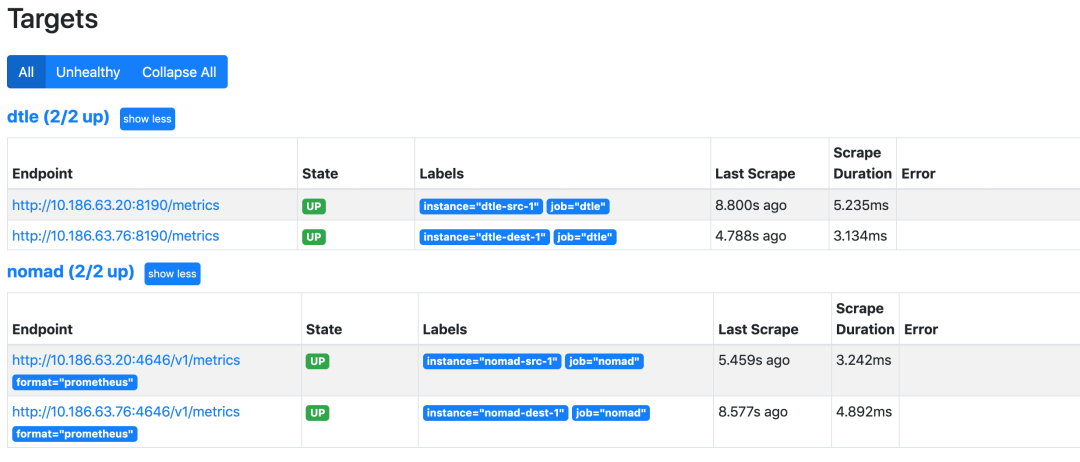
三、部署 grafana
利用 docker 部署 grafana 服务
shell> docker run -d --name=grafana -p 3000:3000 grafana/grafana
在浏览器上访问 grafana 的页面 http://${grafana_server_ip}:3000 ,使用默认用户 admin/admin登录 配置添加数据源
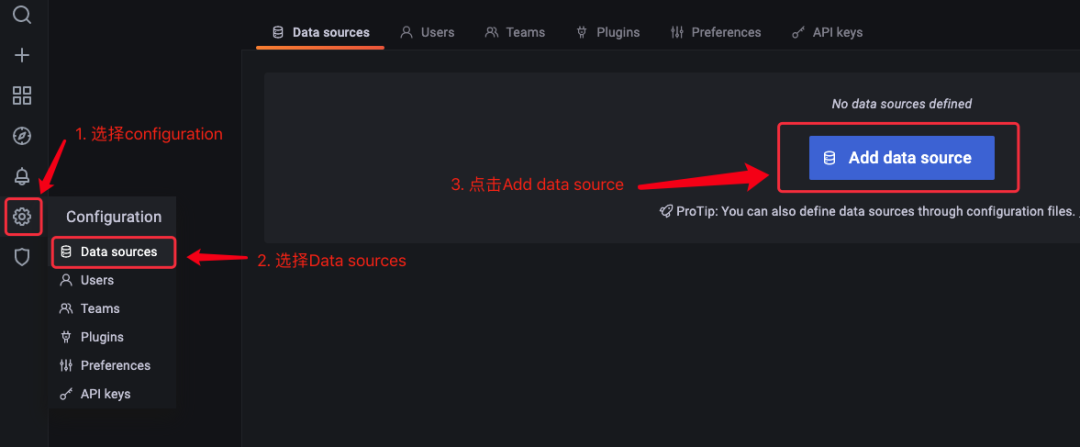
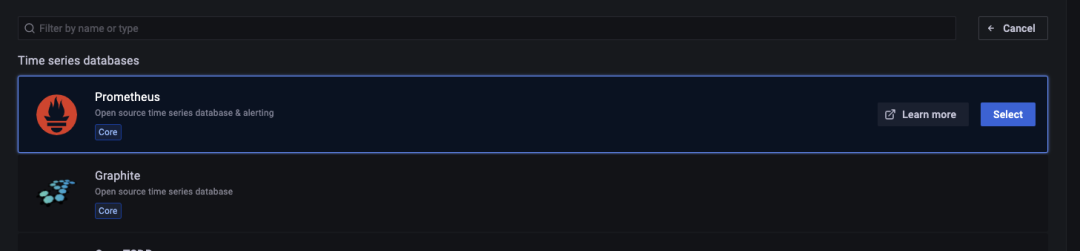
选择添加 promethues
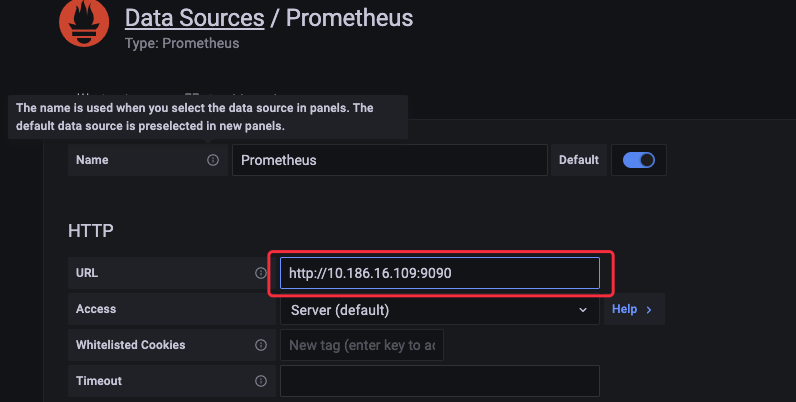
只需将 promethues 的访问地址添加到URL中,点击“sava & test”按钮
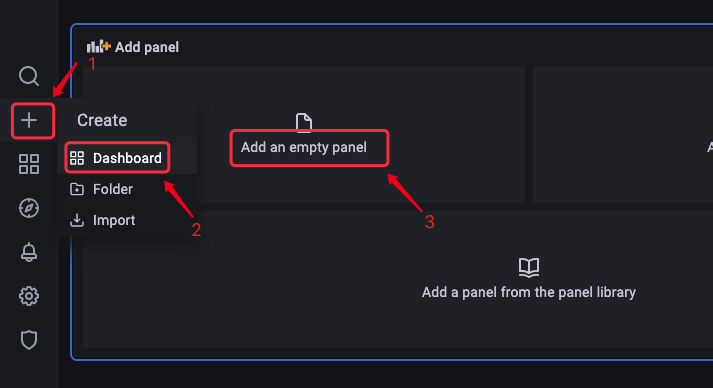
添加 panel
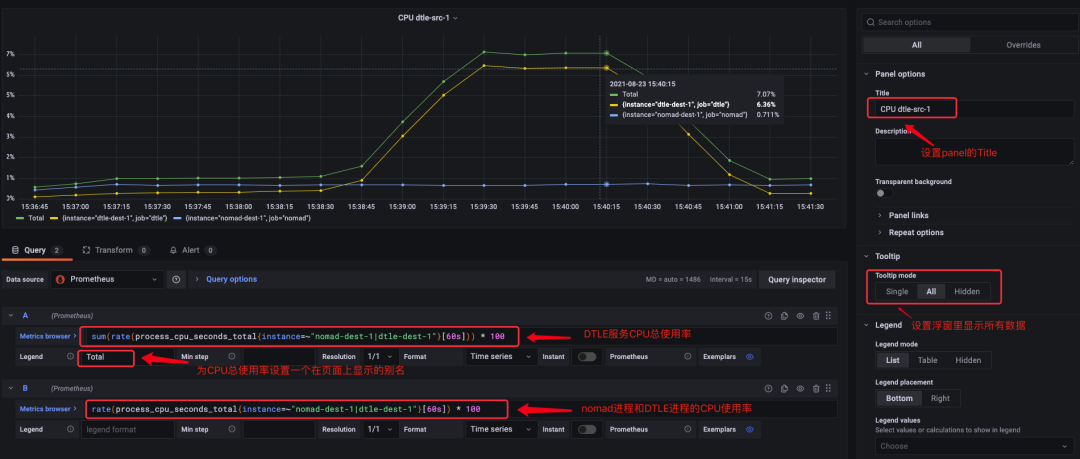
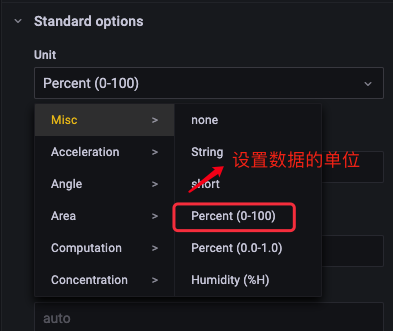
以添加一个CPU使用率监控为例配置一个 panel
四、常用的监控项
DTLE 所有监控项:https://actiontech.github.io/dtle-docs-cn/3/3.4_metrics.html
| 说明 | 公式示例 | 单位 |
|---|---|---|
| CPU使用率(总计) | sum(rate(process_cpu_seconds_total{instance=~"nomad-src-1|dtle-src-1"}[60s])) * 100 | Misc Percent(0-100) |
| CPU使用率(DTLE ) | rate(process_cpu_seconds_total{instance="dtle-src-1"}[60s]) * 100 | Misc Percent(0-100) |
| CPU使用率(nomad) | rate(process_cpu_seconds_total{instance="nomad-src-1"}[60s]) * 100 | Misc Percent(0-100) |
| 内存使用(总计) | sum(process_resident_memory_bytes{instance=~"nomad-src-1|dtle-src-1"}) 1024 /1024 | Data / mebibyte |
| 内存使用(DTLE ) | process_resident_memory_bytes{instance="dtle-src-1"} /1024 /1024 | Data / mebibyte |
| 内存使用(nomad) | process_resident_memory_bytes{instance="nomad-src-1"} /1024 /1024 | Data / mebibyte |
| 带宽(总计 - 源端发送) | sum(increase(dtle_network_out_bytes{host="dtle-src-1"}[30s]) /30 /1024) * 8 | Data rate / kibibits/sec |
| 带宽(按task分组 - 源端发送) | increase(dtle_network_out_bytes{host="dtle-src-1"}[30s]) /30 /1024 * 8 | Data rate / kibibits/sec |
| 带宽(总计 - 目标端接收) | sum(increase(dtle_network_in_bytes{host="dtle-dest-1"}[30s]) /30 /1024) * 8 | Data rate / kibibits/sec |
| 带宽(按task分组 - 目标端接收) | increase(dtle_network_in_bytes{host="dtle-dest-1"}[30s]) /30 /1024 * 8 | Data rate / kibibits/sec |
| 数据延迟(源端) | dtle_delay_time{host="dtle-src-1"} | Time / seconds(s) |
| 数据延迟(目标端) | dtle_delay_time{host="dtle-dest-1"} | Time / seconds(s) |
| TPS(源端) | irate(dtle_src_extracted_incr_tx_count[30s]) | Misc / none |
| TPS(目标端) | irate(dtle_dest_applied_incr_tx_count[30s]) | Misc / none |
| Buffer(源端) | dtle_buffer_src_queue_size | Misc / none |
| Buffer(目标端) | dtle_buffer_dest_queue_size | Misc / none |
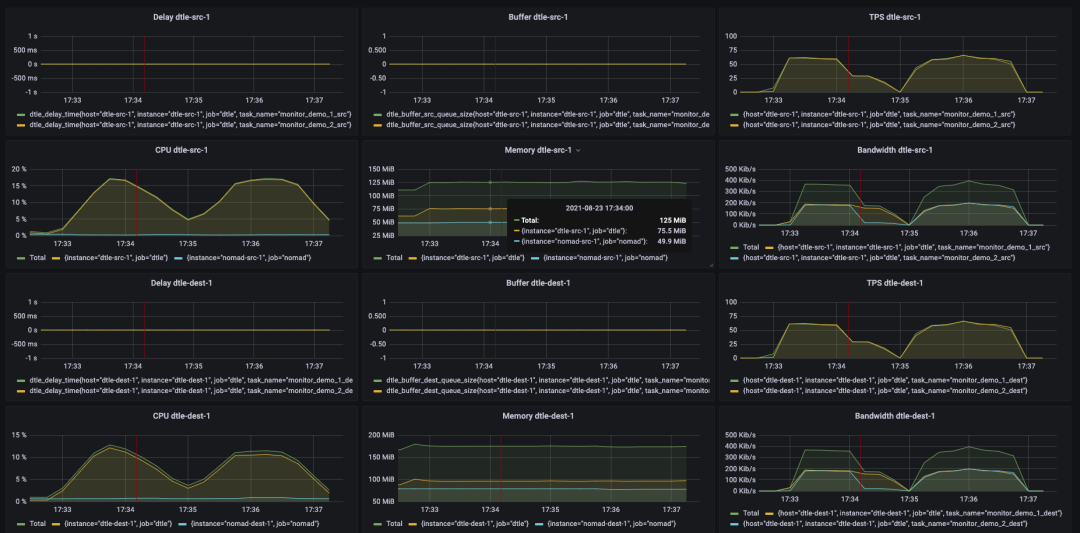
五、最后创建多个panel同时展示
相关推荐:
数据传输 | mysqldiff/mysqldbcompare 实现 DTLE 自动化测试
以下是个人微信公众号,欢迎关注:

近期热文
你可能也会对以下话题感兴趣。点击链接便可查看。
文章转载自戏说数据那点事,如果涉嫌侵权,请发送邮件至:contact@modb.pro进行举报,并提供相关证据,一经查实,墨天轮将立刻删除相关内容。
